
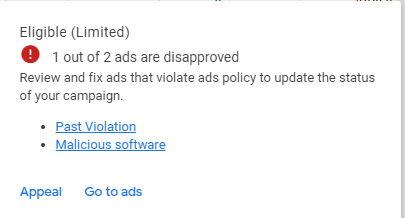
Jika Google mendeteksi pelanggaran kebijakan perangkat lunak yang tidak diinginkan, yang ditandai sebagai “Google Ads ditolak karena perangkat lunak berbahaya”, iklan tersebut akan ditangguhkan sementara hingga masalah tersebut terselesaikan.
Oleh karena itu, Anda harus mengidentifikasi dan menghilangkan perangkat lunak berbahaya dari situs web Anda sebelum memulai proses banding dan mengajukan kembali untuk persetujuan.
Apa itu perangkat lunak berbahaya?
Google memberikan definisi berikut untuk konten berbahaya atau malware:
“Malware adalah perangkat lunak atau aplikasi seluler yang dengan sengaja menyebabkan kerusakan pada komputer, perangkat seluler, perangkat lunak yang dioperasikannya, atau pengguna perangkat tersebut.”
“Malware menunjukkan perilaku berbahaya, yang dapat mencakup tindakan seperti menginstal perangkat lunak tanpa persetujuan pengguna dan memperkenalkan virus yang merusak. Terkadang, webmaster mungkin tidak menyadari bahwa file yang ditawarkan untuk diunduh di situs web mereka sebenarnya dianggap sebagai malware. Hal ini dapat tanpa disengaja mengakibatkan penyelenggaraan perangkat lunak berbahaya.”
Google Ads menggunakan proses otomatis untuk mendeteksi perangkat lunak berbahaya. Ini mengumpulkan data dari berbagai sumber untuk mengidentifikasi konten yang berpotensi berbahaya. Proses ini mempertimbangkan faktor seperti konten itu sendiri, lokasi geografis, dan teknologi web yang digunakan.
Contoh perangkat lunak berbahaya atau tidak diinginkan:
- Adware: Secara otomatis menampilkan atau mengunduh iklan yang tidak diinginkan pada sistem korban, sering mengganggu pengalaman pengguna.
- Spyware: Beroperasi secara diam-diam untuk mengumpulkan informasi tentang aplikasi asli, riwayat penelusuran, dan perilaku pengguna lainnya tanpa pengetahuan atau persetujuan korban.
- Keyloggers: Merekam setiap ketukan atau masukan keypad pada perangkat, termasuk ponsel, laptop, atau tablet, yang berpotensi menangkap informasi sensitif seperti kata sandi.
- Trojan: Menyamar sebagai perangkat lunak yang sah atau diinginkan untuk menipu pengguna agar menginstalnya, kemudian mendapatkan akses tidak sah ke sistem korban, seringkali dengan niat jahat.
- Ransomware: Mengenkripsi atau membatasi akses korban ke data mereka sendiri, membuatnya tidak dapat diakses sampai mereka membayar tebusan kepada penyerang, yang kemudian memberikan kunci dekripsi.
- Malware Seluler: Menargetkan perangkat seluler, menginfeksi mereka dengan perangkat lunak berbahaya yang dapat menyebabkan berbagai bentuk kerusakan atau akses tidak sah.
- Rootkits: Menyembunyikan aktivitas berbahaya dengan memungkinkan penyerang mendapatkan kontrol dan akses jarak jauh ke perangkat, membuatnya sulit dideteksi dan dihapus.
- Worms: Perangkat lunak yang berkembang sendiri yang menyebar melalui jaringan atau lingkungan, menginfeksi perangkat lain saat menyebar.
- Fileless Malware: Mengeksploitasi kerentanan dalam program yang sah untuk menginfeksi komputer, seringkali tidak meninggalkan jejak atau hampir tidak terdeteksi melalui cara tradisional.
Mengapa iklan Google Ads saya ditolak karena Malicious Software?
Ada berbagai alasan mengapa Google mungkin menolak iklan Anda karena perangkat lunak berbahaya atau tidak diinginkan, termasuk:
- Kode Berbahaya atau Skrip Kustom: Jika Google mendeteksi malware di situs web atau halaman arahan Anda atau menemukan skrip kustom yang merujuk ke domain atau kode berbahaya, iklan Anda akan segera ditangguhkan.
- Perangkat Lunak Dikemas tanpa Persetujuan: Google dengan tegas melarang iklan yang mencoba menyertakan perangkat lunak tambahan untuk diunduh tanpa persetujuan pengguna, dan iklan semacam itu akan ditolak.
- Redirect ke Konten Berbahaya: Iklan Anda mungkin ditolak jika skrip kustom di halaman arahan Anda mengalihkan pengguna ke situs web berbahaya.
- Pengunduhan Otomatis: Google mengharuskan pengunduhan perangkat lunak dimulai hanya setelah persetujuan pengguna melalui klik tombol unduh. Pengunduhan otomatis di halaman arahan tanpa persetujuan pengguna tidak dapat diterima.
- Meminta Informasi Sensitif: Iklan yang meminta informasi sensitif seperti Nomor Keamanan Sosial atau rincian rekening bank di halaman arahan Anda kemungkinan besar akan ditolak. Identifikasi
- Perangkat Lunak yang Tidak Jelas: Iklan yang menggunakan istilah seperti “Unduh” atau “Main” tanpa menjelaskan perangkat lunak yang diiklankan akan ditolak.
- Redirect Berbahaya: Jika iklan Anda menyesatkan pengguna dengan menyerupai situs web yang sah dan menjanjikan pemutaran video tetapi malah mengarahkan ke unduhan perangkat lunak, iklan tersebut akan ditolak.
- Malware atau Kode Tersemat dalam Gambar: Google dapat menandai gambar yang diketahui mengandung elemen berbahaya atau kode yang tersemat.
- Perubahan Tanpa Izin: Mengubah browser pengguna, tingkat izin, atau sistem tanpa persetujuan yang tepat tidak diterima dalam Google Ads dan akan mengakibatkan penolakan iklan.
- Perangkat Lunak Sulit Dihapus: Jika perangkat lunak yang diunduh dari halaman arahan Anda diidentifikasi sebagai memiliki menu yang kompleks atau tidak dapat dihapus tanpa alat pihak ketiga, iklan Anda akan ditolak.
Sekarang setelah kita mencakup alasan-alasannya, mari lanjutkan ke proses mengatasi peringatan iklan Google Ads yang ditolak karena perangkat lunak berbahaya.
Cara menghilangkan peringatan Malicious Software
Jika Google Ads secara Salah menandai iklan atau halaman Anda sebagai berbahaya, terkadang kesalahan seperti ini terjadi, meski jarang. Satu-satunya pilihan Anda adalah menghubungi Dukungan mereka. Ikuti panduan mereka untuk menunjukkan bahwa penolakan iklan adalah kesalahan, lalu ajukan kembali iklan untuk ditinjau.
Namun jika memang benar ada software berbahaya pada web Anda, berikut beberapa langkah yang harus Anda lakukan :
- Identifikasi masalah:
Periksa email atau pemberitahuan dari Google Ads untuk memahami mengapa iklan Anda ditolak karena perangkat lunak berbahaya. Ini seharusnya memberikan informasi spesifik tentang masalah tersebut.
- Verifikasi status situs web Anda di Google Search Console:
Jika Anda baru menggunakan Search Console, masukkan URL situs web Anda, lalu klik “Tambahkan properti” untuk mengakses statusnya. Anda mungkin perlu mengonfirmasi kepemilikan situs.
- Pindai perangkat lunak berbahaya:
Gunakan alat keamanan situs web atau pemindai antivirus untuk memindai situs web Anda secara menyeluruh untuk perangkat lunak berbahaya atau kode berbahaya. Banyak plugin keamanan dan pemindai online tersedia untuk tujuan ini.
- Lihat apa yang Anda ubah di situs web Anda belakangan ini:
Periksa situs web Anda untuk setiap edit yang dilakukan saat iklan Anda ditolak. Ini termasuk perubahan pada sistem utama yang digunakan situs web Anda, kode yang menjalankannya, alat atau desain tambahan, atau file yang mungkin telah diubah sekitar waktu iklan Anda tidak diizinkan.
- Hapus kode berbahaya:
Setelah Anda mengidentifikasi kode atau file berbahaya, hapus dari situs web Anda. Berhati-hatilah saat melakukannya untuk menghindari menghapus file yang sah secara tidak sengaja.
- Minta tinjauan:
Setelah membersihkan situs web Anda, minta tinjauan di Google Ads. Masuk ke akun Google Ads Anda, buka tab “Iklan & ekstensi”, pilih iklan yang ditolak, dan klik “Minta tinjauan”. Google akan mengevaluasi situs web Anda lagi.
- Mencari bantuan dari spesialis Google Ads:
Di Arkan Web, kami memiliki ahli di bidang ini yang dapat membantu Anda mengatasi masalah penolakan apa pun. Dengan menggunakan layanan periklanan Google kami, Anda dapat yakin bahwa kampanye Anda akan berjalan lancar, dan Anda juga akan mendapatkan saran berharga tentang menjalankannya secara efektif. klik di sini untuk menghubungi kami.
Cara memperbaiki dan mengajukan banding iklan Google Ads
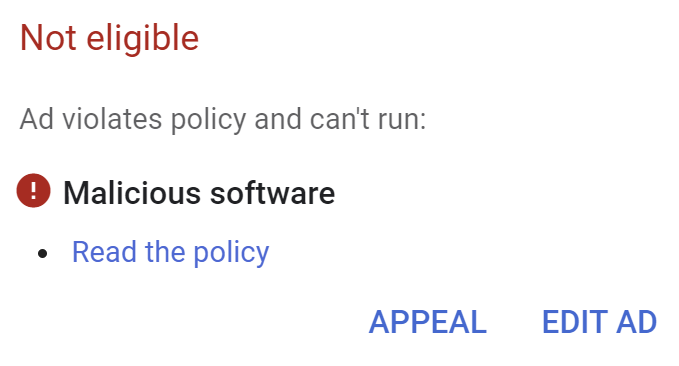
Setelah Anda mengatasi masalah perangkat lunak di situs web Anda, Anda dapat mengikuti langkah-langkah ini untuk memperbaiki iklan Google yang ditolak:
- Buka Google Ads dan klik “Pemberitahuan” di bagian atas menu navigasi.
- Cari pemberitahuan “Iklan Ditolak”.
- Di kolom “Status” iklan, Anda akan menemukan alasan penangguhan. Sorot di atas status “Baca kebijakan” untuk menemukan tautan yang menjelaskan kebijakan tersebut.
- Pilih iklan yang ditolak dengan mencentang kotak di sebelahnya.
- Klik tombol “Edit iklan” untuk mengedit iklan Anda.
- Atau klik “Ajukan banding” untuk mengajukan banding ke Google Ads.
- Di bawah “Alasan banding”, pilih “Mengubah sesuai dengan kebijakan.”
- Klik “Kirim” untuk menyelesaikan banding dan mengirimkan iklan Anda untuk ditinjau.
Atau jika google ads Anda menggunakan bahasa inggris ikuti petunjuk di bawah ini:
- Go to Google Ads and click on “Notifications” at the top of the navigation menu.
- Look for the “Ads Disapproved” notification.
- In the “Status” column of the ad, you’ll find the reason for the suspension. Hover over the “Read the policy” status to find a link that explains the policy.
- Select the disapproved ad by checking the box next to it.
- Click the “Edit ad” button to edit your ad.
- Or click “Appeal” to appeal to Google Ads.
- Under “Reason for appeal,” pick “Made changes to comply with the policy.”
- Click “Submit” to finish the appeal and send your ads for review.
Jadi, begitulah cara memperbaiki masalah perangkat lunak berbahaya di Google Ads!
Ingatlah bahwa Anda harus menyelesaikan masalah perangkat lunak sebelum mengajukan banding. Jika Google melihat bahwa Anda telah mengajukan banding untuk beberapa iklan tanpa memperbaiki masalahnya, mereka mungkin membatasi seberapa sering Anda dapat mengajukan banding keputusan kebijakan.
Biasanya, Google meninjau iklan dalam satu hari kerja, tetapi jika memerlukan pemeriksaan yang lebih komprehensif, proses tersebut mungkin memakan waktu lebih lama.
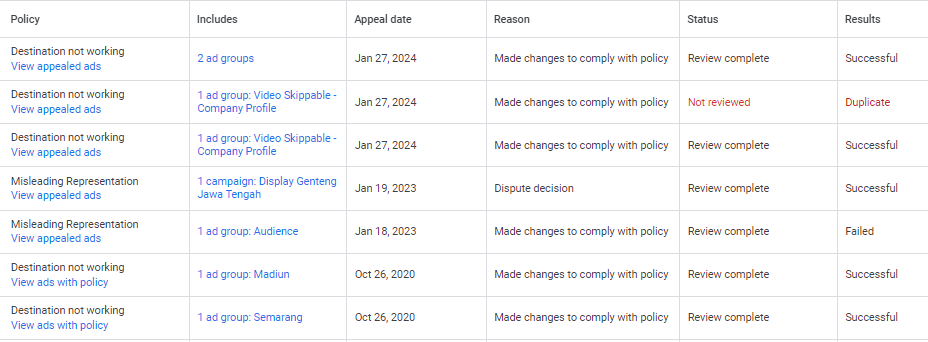
Template Banding – Minta Tinjauan dari Google
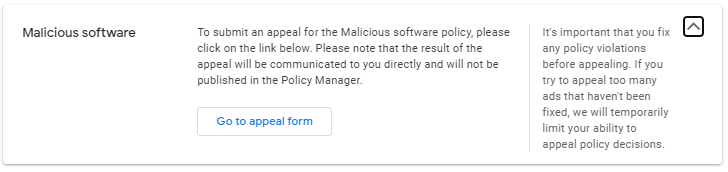
Jika Anda menghadapi penangguhan iklan Google, hal tersebut mungkin disebabkan oleh potensi masalah malware. Namun, jika Anda tidak dapat menentukan pelanggaran spesifik dalam iklan Anda, langkah selanjutnya adalah merujuk ke pusat bantuan dan menghubungi tim Google Ads secara langsung.
Untuk menghubungi dukungan Google Ads, Anda memiliki dua opsi:
- Klik tombol Bantuan di navigasi atas, lalu pilih opsi Hubungi Kami di bagian bawah menu.
- Sebagai alternatif, Anda dapat menghubungi Google melalui nomor gratis yang tertera di situs web mereka: 1-866-246-6453, Senin-Jumat, pukul 9:00 pagi hingga 8:00 malam (EST)
Untuk membuat proses ini lebih nyaman bagi Anda, para ahli keamanan kami telah menyiapkan sebuah template Minta Tinjauan yang dapat Anda gunakan:
Saya menulis surat ini untuk meminta peninjauan kembali terhadap penonaktifan akun Google Ads saya. Akun saya dinonaktifkan karena [alasan penonaktifan, contoh: pelanggaran kebijakan tentang perangkat lunak berbahaya].
Saya telah meninjau kebijakan Google Ads dan telah melakukan langkah-langkah berikut untuk menyelesaikan masalah:
- [Jelaskan langkah-langkah yang telah Anda ambil untuk menyelesaikan masalah, contoh: menghapus software berbahaya, memperbarui website].
- [Sertakan bukti yang menunjukkan bahwa Anda telah menyelesaikan masalah, contoh: tangkapan layar, laporan].
Saya yakin bahwa akun saya sekarang telah mematuhi semua kebijakan Google Ads. Saya mohon agar Anda dapat meninjau kembali akun saya dan mengaktifkannya kembali sesegera mungkin.
Berikut adalah informasi akun saya:
- Nama Akun: [Nama akun Google Ads Anda]
- ID Akun: [ID akun Google Ads Anda]
- Email: [Alamat email yang terdaftar di akun Google Ads Anda]
Terima kasih atas waktu dan pertimbangan Anda. Saya menantikan kabar baik dari Anda.
Hormat saya,
[Nama Anda]
Tips Mencegah Malware:
- Scan rutin: Lakukan scan keamanan berkala dengan alat tepercaya.
- Perbarui software & plugin: Pastikan sistem manajemen konten (CMS), plugin, tema, dan perangkat lunak pihak ketiga selalu diperbarui.
- Patuhi kebijakan Google: Pahami dan patuhi kebijakan Google Ads untuk menghindari penolakan iklan.
- Pilih hosting aman: Gunakan penyedia hosting terpercaya yang mengutamakan keamanan.
- Terapkan HTTPS: Enkripsi data transmisi situs web dengan HTTPS untuk meningkatkan kepercayaan pengguna dan performa SEO.
Penutup:
Mengatasi penangguhan iklan Google akibat malware sangat penting. Deteksi dan penghapusan malware yang cepat, plus kepatuhan terhadap pedoman Google, melindungi bisnis dan audiens Anda. Jika perlu, jangan ragu ajukan permohonan tinjauan. Ingat, kewaspadaan keamanan situs web adalah kunci menjaga reputasi online dan kepercayaan pengguna.